
Отчет о прибылях и убытках
У этого отчета много разных названий — О прибылях и убытках (ОПУ), О доходах и расходах (ОДР), О финансовых результатах, в российской отчетности — Форма №2 или по-английски — P&L (Profit and Loss statement).
ОПУ отвечает на вопрос — сколько бизнес заработал за период времени? Прибыль рассчитывается просто — доходы минус расходы, учитываются все операции из разделов учетных статей Доходы и Расходы.
Что покажет ОПУ?
общую прибыль компании
детальную структуру доходов и расходов
промежуточные прибыли для разных групп расходов — валовая, операционная, EBITDA и пр. При наведении курсора мыши на название прибыли отобразится формула, по которой данная прибыль рассчитана.
прибыль по отдельным сегментам или направлениям.
Способы построения отчета.
1. По периодам. При построении по периодам вы можете выставить фильтр слева (указать диапазон построения, счет/юрлицо, контрагента и проект/группу проектов, сделку) и выбрать отображение По годам, По кварталам, По месяцам, По неделям и По дням. Отображение зависит от выбранного в фильтре слева периода построения отчета.
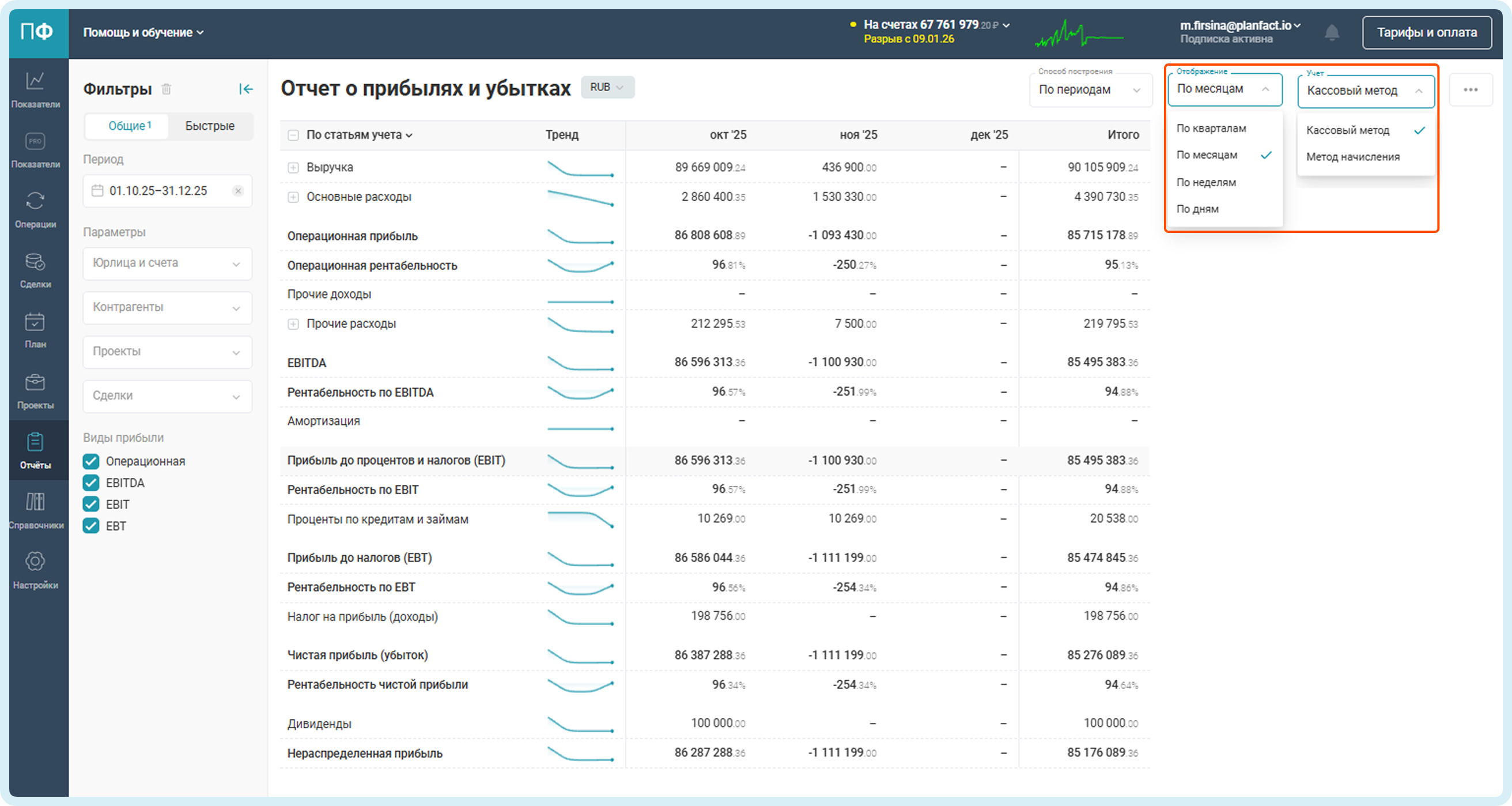
Отчет ОПУ строится двумя методами:
- Кассовым методом — доходы и расходы учитываются в момент оплаты.
Методом начисления — доходы и расходы учитываются в момент, когда они возникли или другими словами начислены.
Если в сервисе вы ведете проекты, то при построении отчета данным способом, можно увидеть аналитику в разрезе проектов по указанным в фильтре параметрам. Такое построение покажет разницу между Доходами и Расходами по каждому из проектов.
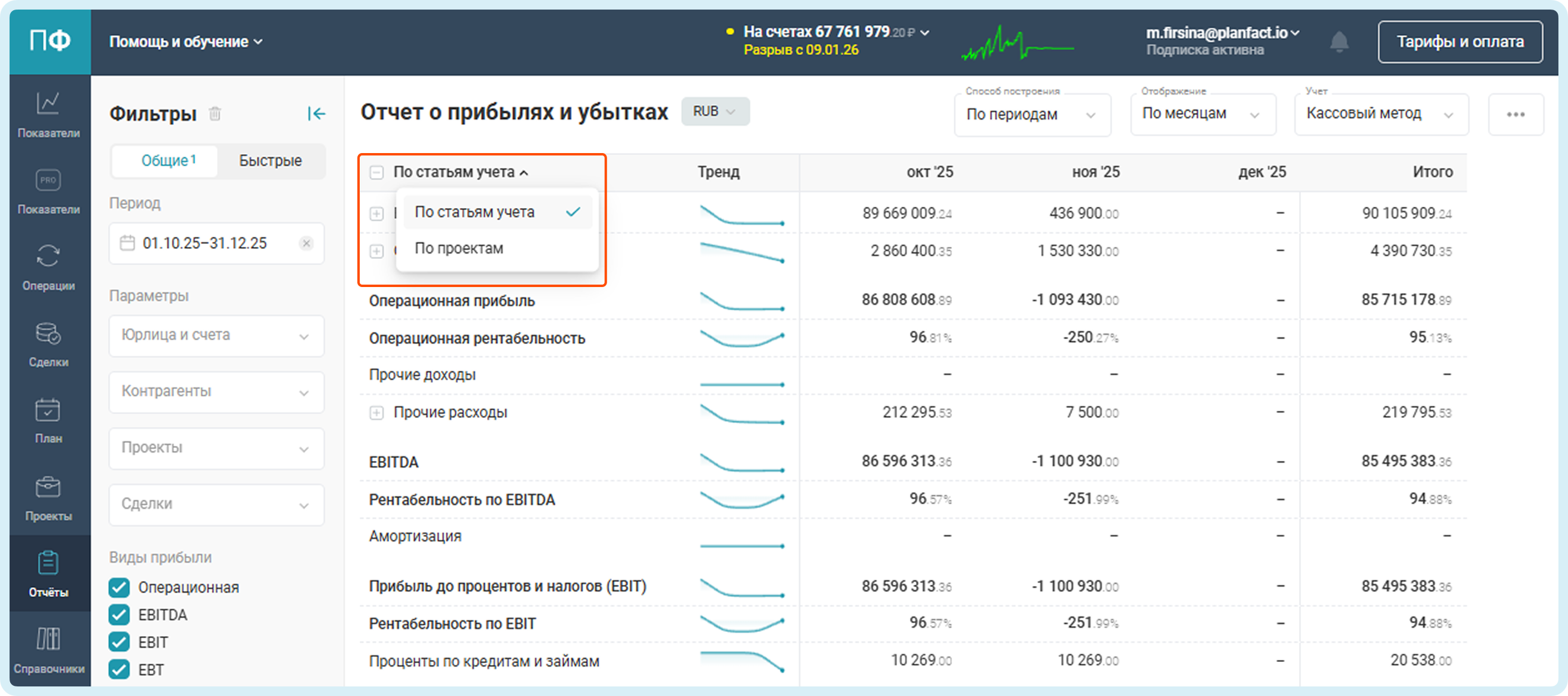
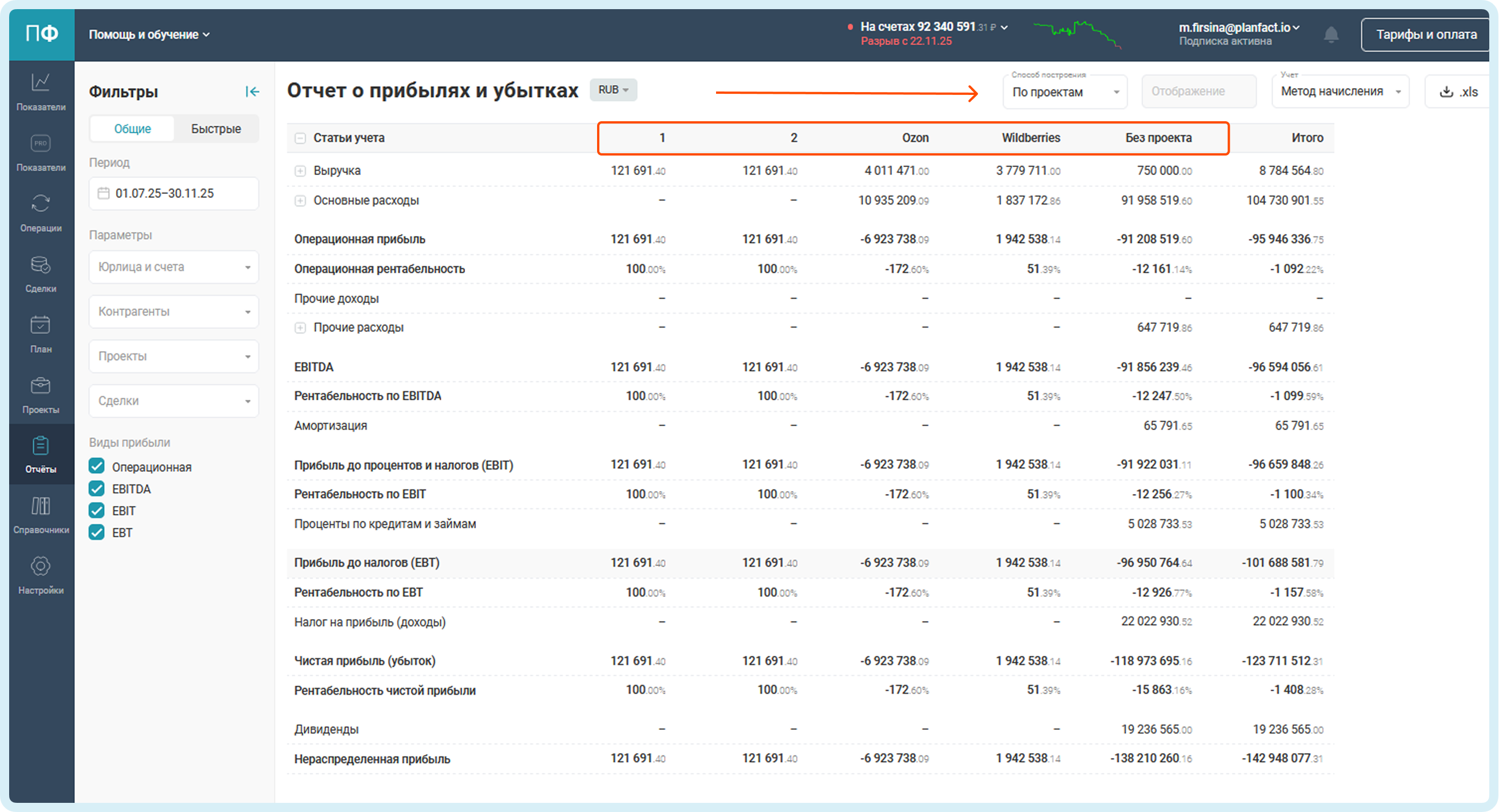
2. По проектам. Данный способ построения позволит увидеть аналитику в разрезе проектов с разбивкой по статьям учета. Дополнительно можно указать в фильтре необходимые параметры.
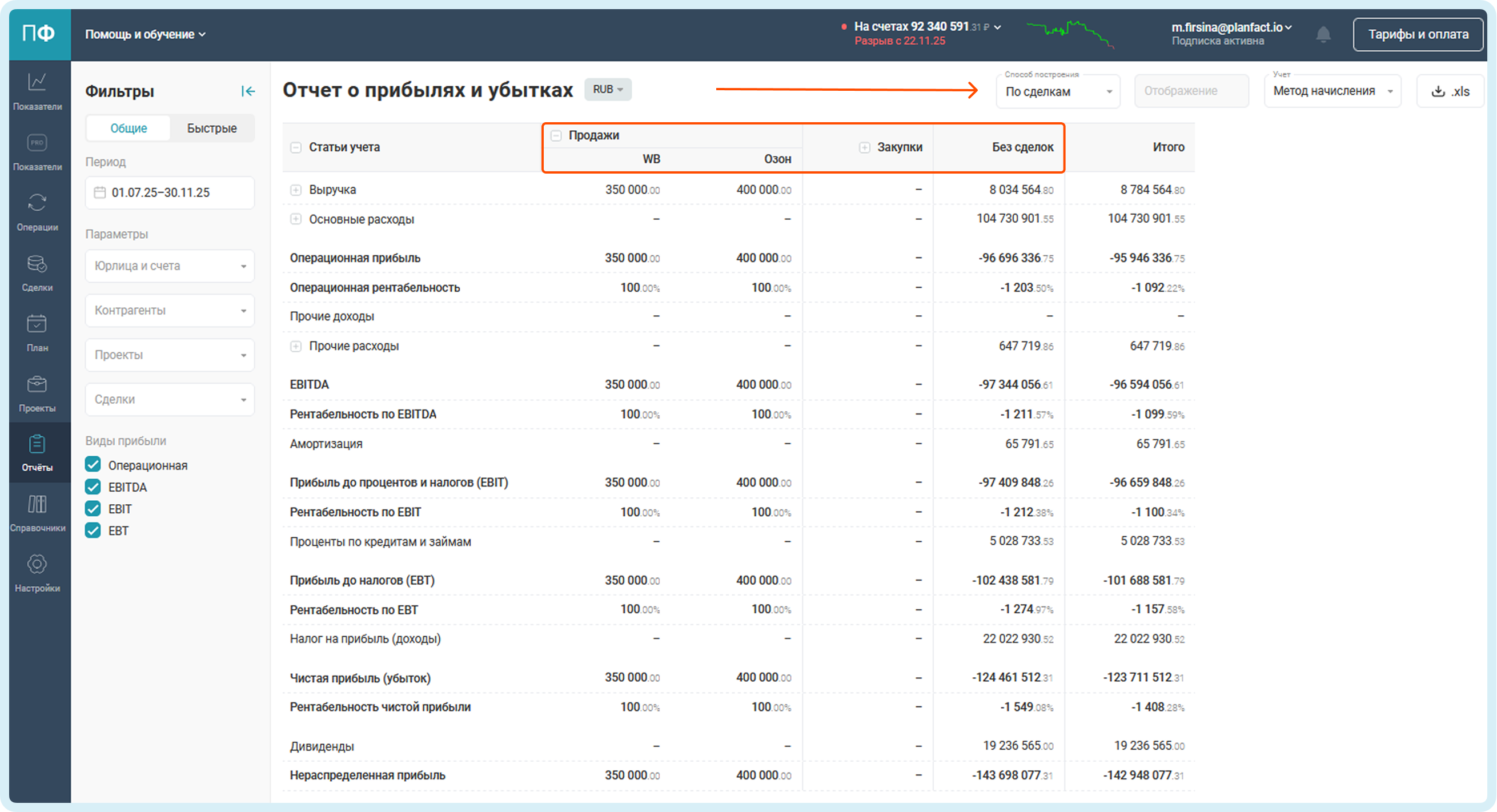
3. По сделкам. Данный способ построения позволит увидеть аналитику в разрезе каждой сделки с разбивкой по статьям учета. Дополнительно можно указать в фильтре необходимые параметры. Сформировав отчет, можно оценить рентабельность и финансовые показатели каждой сделки.
Особенности отчета ОПУ:
1. Сформированный любым способом отчет ОПУ можно экспортировать в Excel - значок экспорта в верхнем правом углу.
2. Если в аккаунте ведется учет счетов в разной валюте, то отчет по умолчанию строится в валюте аккаунта. Валюту построения ОПУ можно изменить в самом отчете. При этом валютные счета будут конвертированы по курсу ЦБ РФ на дату операции или по методу начисления (конвертация зависит от выбранного в отчете метода построения - Кассовый или начисления) в валюту построения отчета.
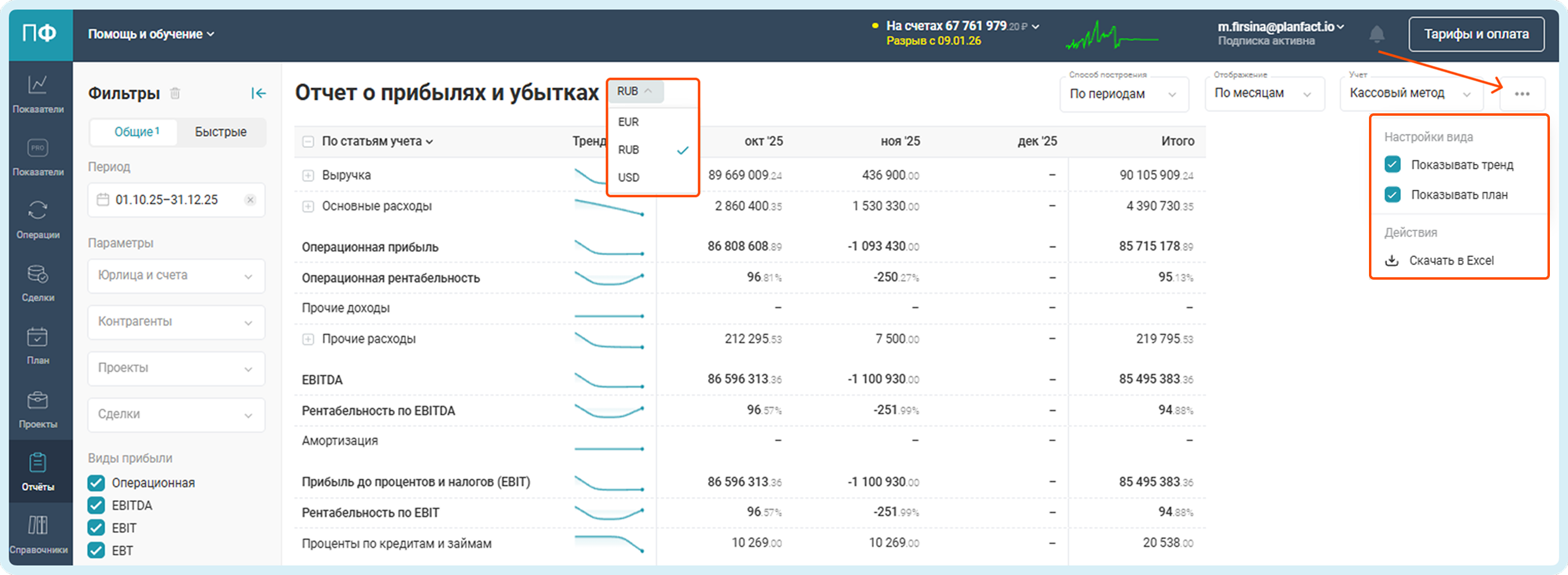
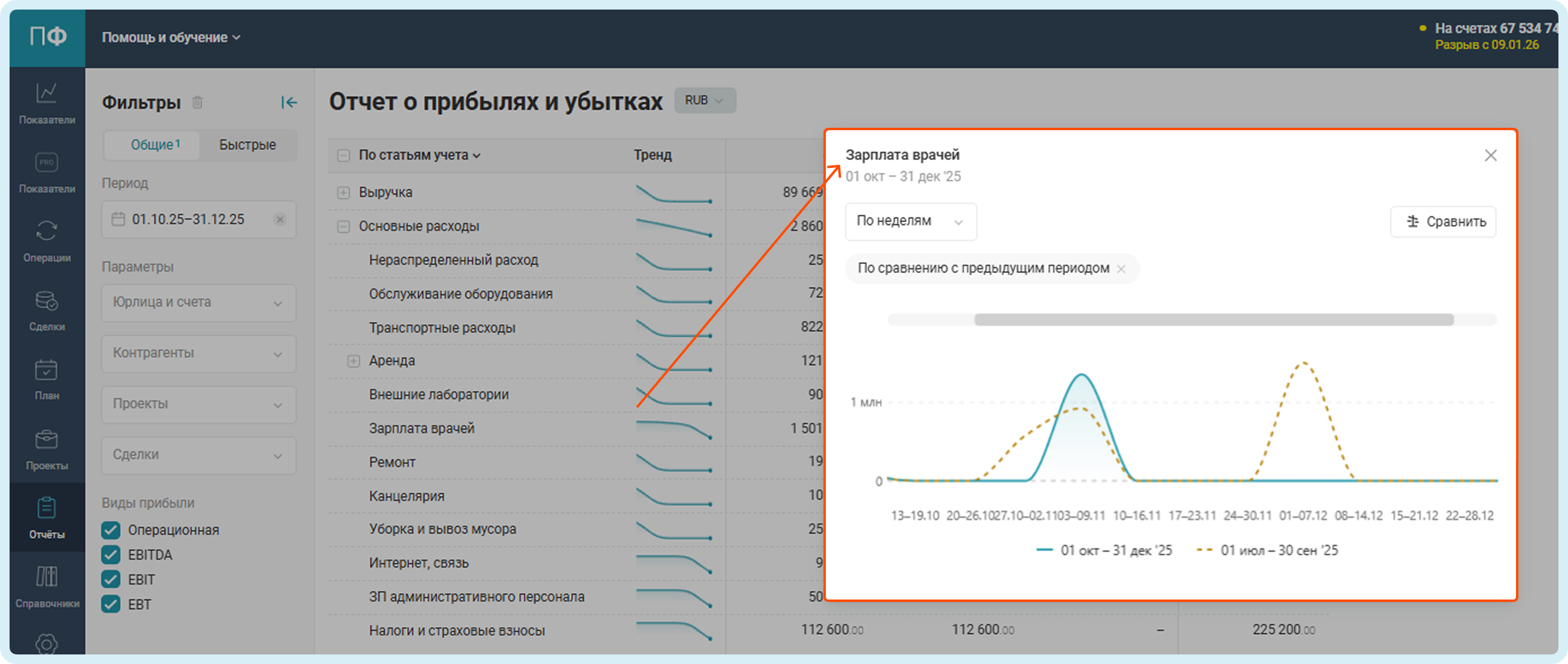
3. Справа от основных показателей расположена колонка Тренд: отражает динамику за выбранный период, графики визуально демонстрируют рост, падение или стабильность показателей. При нажатии на мини-график — откроется поповер с расширенными настройками. Подробнее о работе с графиками можно ознакомиться в статье. При необходимости можно скрыть колонку Тренд нажатием на три точки в правом верхнем углу отчета.
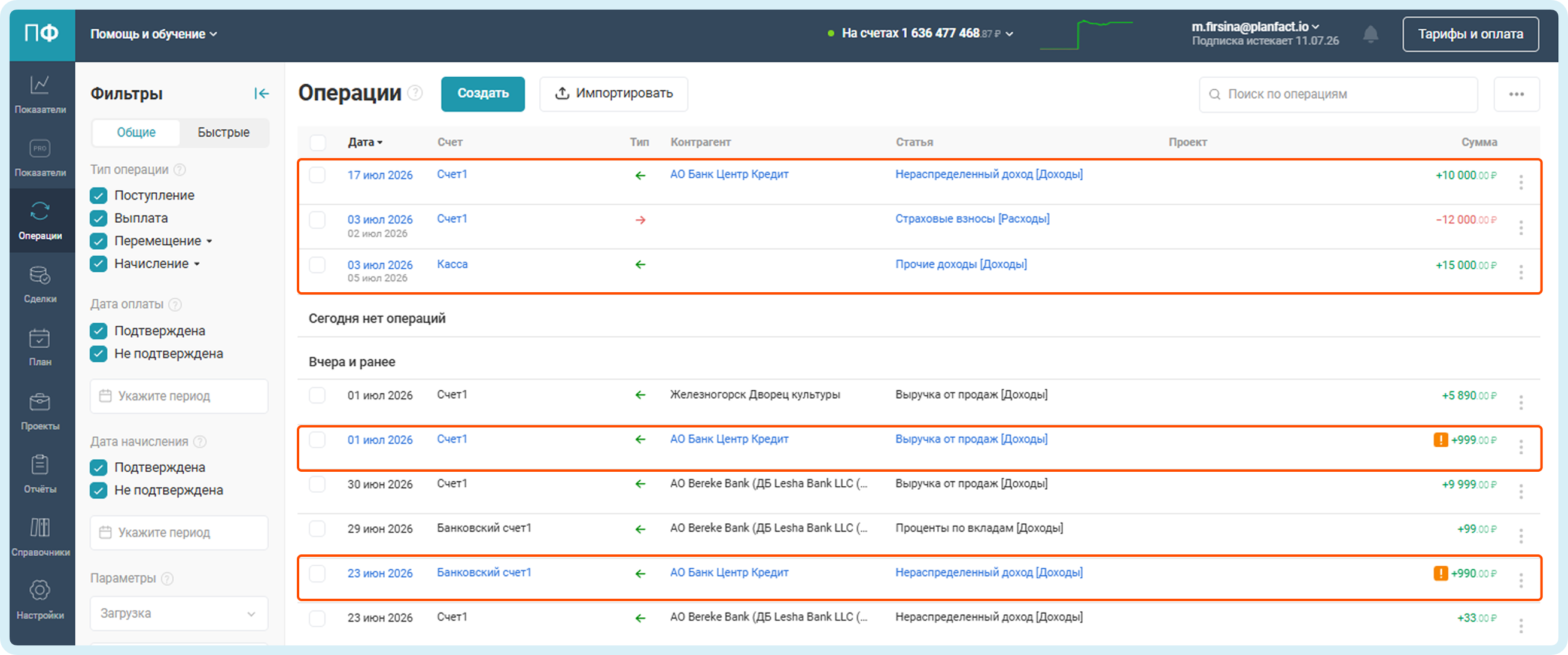
4. Если у вас есть плановые операции, то вы можете в отчете увидеть план и факт. Функция Показывать план объединяет плановые и фактические данные в одном разделе.
План в прошлом периоде - не отображается, так как план считается не актуальным.
План в текущем периоде - план отображается под фактом меньшим шрифтом. Это позволяет видеть отклонения от плана в режиме реального времени.
План в будущем периоде - план становится основным значением, так как фактические данные еще не сформировались.
Итоговый столбец - если в выбранном периоде есть текущий день, «Итого» делится на факт и план; если выбран только будущий период — отображается только итог по плану, а если только прошлый — только итог по факту.
На скриншоте видно, что плановая сумма прошлого периода не отображается, у текущей даты (1 июля) 2 суммы, далее только плановые данные:
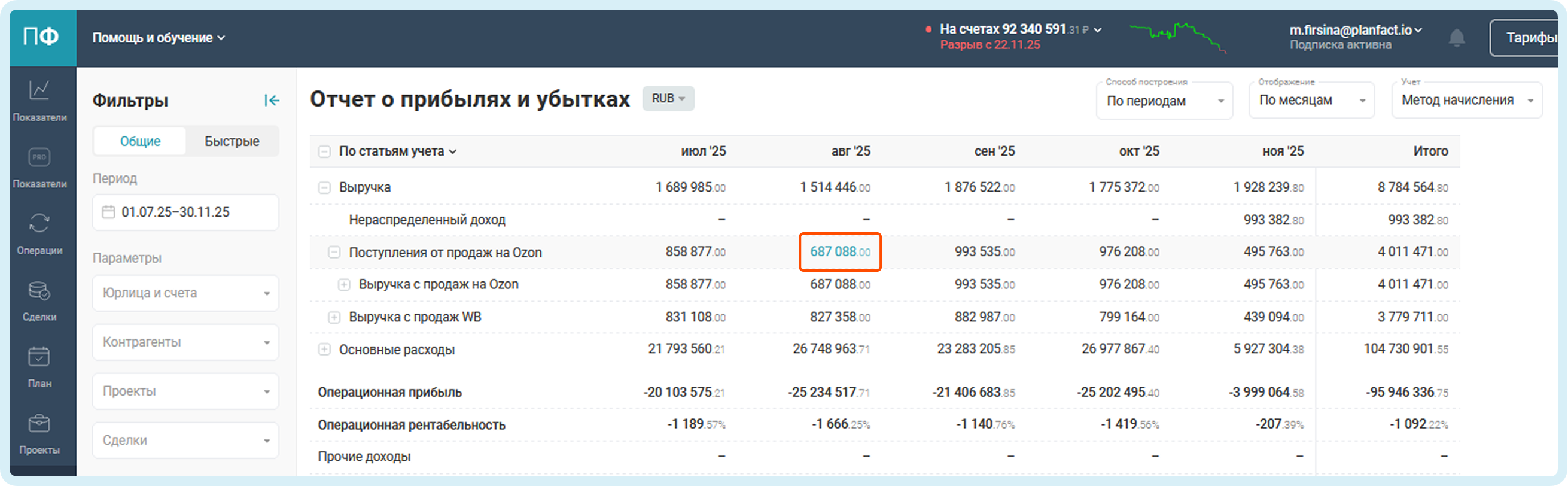
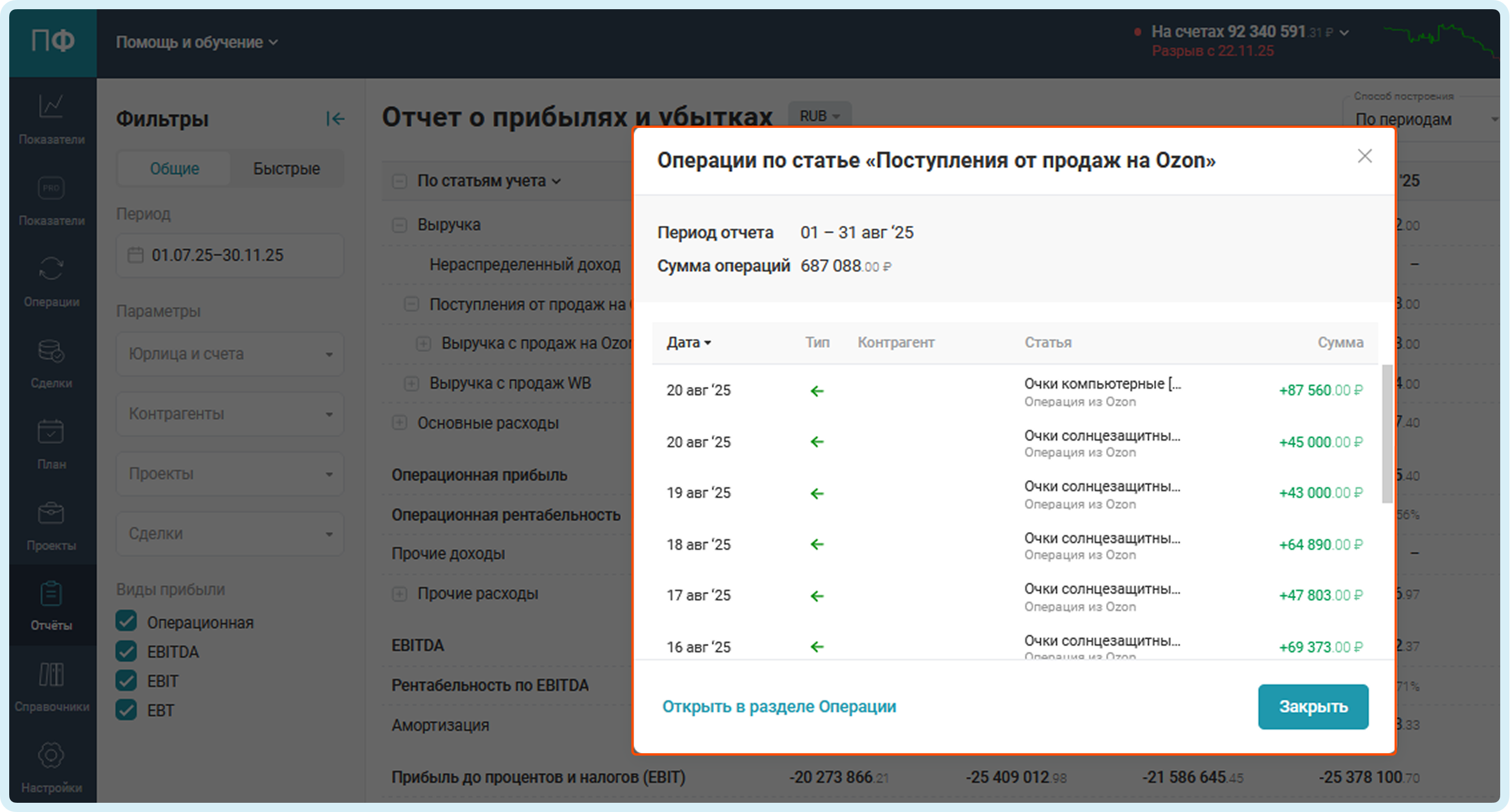
5. Суммы в отчете кликабельны. При нажатии на сумму программа откроет окно со списком операций. Чтобы получить полную информацию по операциям, увидеть фильтры, экспортировать отобранные операции и провести другие действия, нажмите в нижней части открывшегося окна на Открыть в разделе операции. На соседней вкладке появится окно Операции с отфильтрованными по сумме данными.

СВЯЗАННЫЕ СТАТЬИ