
📈 Сравнение статей и проектов в трендах ОПУ и ДДС
Расходы выросли. Это проблема? Не обязательно — возможно, вместе с ними выросла и выручка. Так же и с проектами: одинаковый результат за период не означает одинаковую динамику внутри него.
Теперь в трендах ОПУ и ДДС можно сравнивать статьи и проекты между собой на одном графике за один и тот же период.
Так проще увидеть, как показатели меняются относительно друг друга, где начинают расходиться и на что стоит обратить внимание.
Что можно сравнить
В отчете «По статьям учета» можно сравнить текущую строку с другой строкой отчета.
Например:
- выручку и расходы на маркетинг
- две статьи расходов
- отдельную статью и общую сумму расходов
В отчете «По проектам» можно:
- сравнить показатель одного проекта с тем же показателем другого проекта
- сравнить одну группу проектов с другой
Например, посмотреть, как менялась прибыль двух проектов или расходы двух направлений бизнеса.
Как сравнить показатели
- Откройте ОПУ или ДДС и выберите нужный период.
- Нажмите на тренд в строке, которую хотите проанализировать.
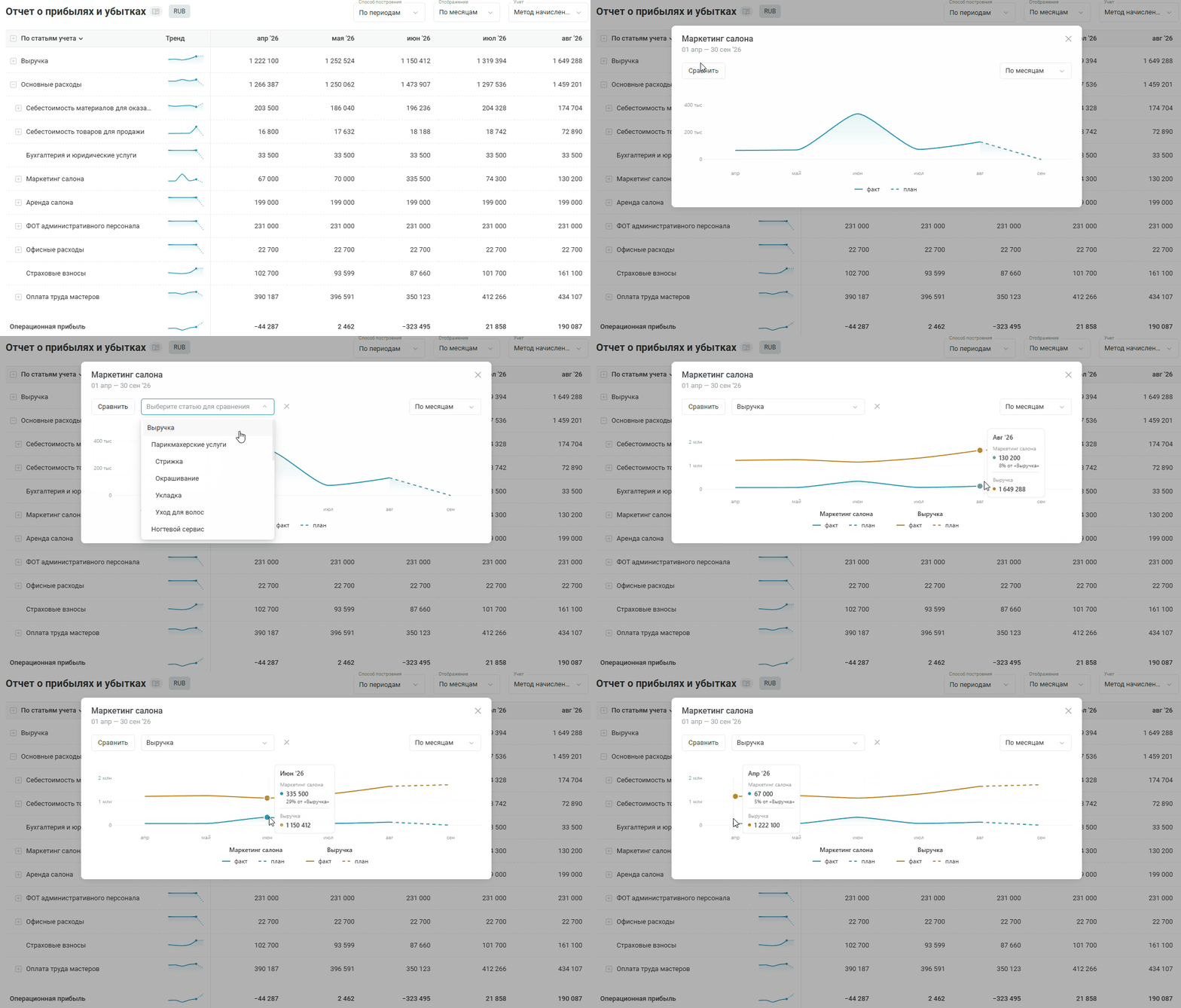
- В открывшемся окне нажмите «Сравнить».
- Выберите подходящий вариант:
- «С другой статьей»
- «С другим проектом»
- «С другой группой»
- Выберите статью, проект или группу для сравнения.
На графике появится второй тренд. Оба показателя строятся за один и тот же период и с одинаковым шагом времени, поэтому их динамику удобно сопоставлять между собой.
Посмотрите значения за конкретный период
Наведите курсор на точку графика — ПланФакт покажет значения обоих трендов за выбранный период.
Для статей также видно их соотношение: какую долю текущая статья составляет от выбранной.
Например:
- Маркетинг — 335 500 ₽
- Выручка — 1 150 000 ₽
- Маркетинг составляет 29% от выручки.
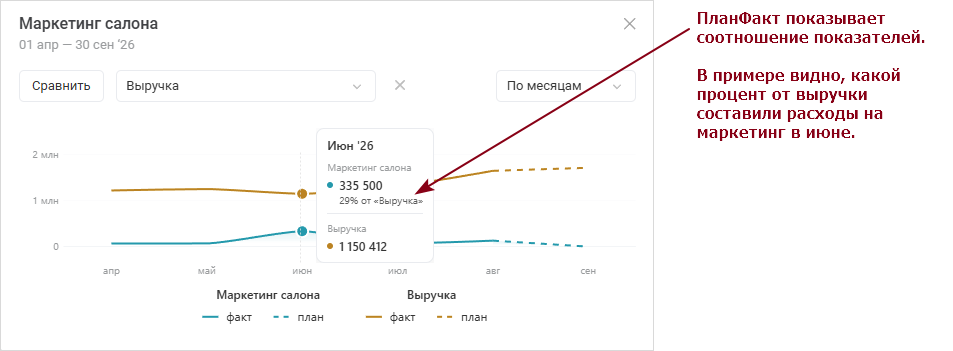
Так можно оценивать не только форму графиков, но и соотношение показателей в конкретный день, неделю или месяц. Доля может быть и больше 100%.
Для показателей, выраженных в процентах, например рентабельности, доля не рассчитывается.
Перейдите от графика к операциям
Если на графике заметили необычный скачок или снижение, нажмите на нужную точку.
ПланФакт откроет операции, из которых сформировалось значение выбранного тренда. Так можно сразу посмотреть, из каких операций сложилось значение на графике.
Несколько примеров
Расходы на рекламу растут.
Сравните их с выручкой и посмотрите, меняются ли показатели одновременно.
Нужно оценить два проекта.
Сравните динамику их прибыли и посмотрите, одинаково ли они развивались внутри периода.
Одна статья расходов кажется слишком большой.
Сопоставьте ее с другой статьей или общей суммой расходов и оцените их соотношение.
Нужно сравнить два направления бизнеса.
Если проекты объединены в группы, сравните динамику групп между собой.
👆 Что важно знать
Для сравнения доступны показатели, которые входят в текущий отчет с учетом выбранных фильтров и настроек. Например, если нужного проекта нет в отчете, сначала добавьте его в фильтр «Проекты».
Сравниваются показатели одного типа: суммы — с суммами, проценты — с процентами.
Если включена настройка «Показать план», на графике сохраняется отображение фактических и плановых значений для обоих сравниваемых показателей.
Где доступно сравнение
Новая возможность работает в отчетах ОПУ и ДДС при отображении:
- По статьям учета
- По проектам
и способе построения «По периодам».
Переходите в Отчеты, откройте тренд нужного показателя и попробуйте сравнение на своих данных.