
Как настроить учет НДС и начать работу
Настройте режим НДС для каждого юрлица: ПланФакт будет учитывать его в операциях, сделках и отчетах. Если режим менялся, укажите периоды его действия. ПланФакт учтет, какой режим действовал на дату операции.
| ⚠️ Внимание! Расчёты налогов, включая НДС, носят информационный характер. Перед использованием результатов для налогового учёта, подготовки отчётности и уплаты налогов самостоятельно проверьте их правильность и соответствие действующему законодательству РФ. |
1. Проверьте доступ к модулю
«Учет НДС» входит в тарифы «Пробный доступ», «Расширенный» и «Полный». На тарифах «Учет денег и ДДС», «Начальный» и «Основной» модуль можно подключить отдельно через раздел «Тарифы и оплата». На архивных тарифах потребуется переход на действующий тариф.
2. Укажите режим юрлица
- Откройте «Справочники → Мои юрлица» и выберите юрлицо.
- В поле «Режим НДС» нажмите «Изменить» или «+ Добавить».
- Выберите режим, который применяет компания. Если он менялся, нажмите «Добавить режим НДС» и укажите дату начала нового периода.
- Сохраните режимы НДС, а затем изменения в карточке юрлица. Если ПланФакт предложит обновить операции, проверьте период и подтвердите изменение.
Какой режим выбрать
- Без НДС. ПланФакт не выделяет налог из поступлений и выплат.
- УСН с НДС 5% или 7%. НДС выделяется из поступлений. Из выплат налог не выделяется, расходы остаются в полной сумме.
- УСН с НДС 20% (22%) или ОСНО. НДС выделяется из поступлений и выплат. В отчетах можно отделить его от доходов и расходов.
В поступлениях и выплатах сумма НДС берется из назначения платежа. Ее также можно указать вручную. В отгрузках НДС рассчитывается по ставкам товаров и услуг.
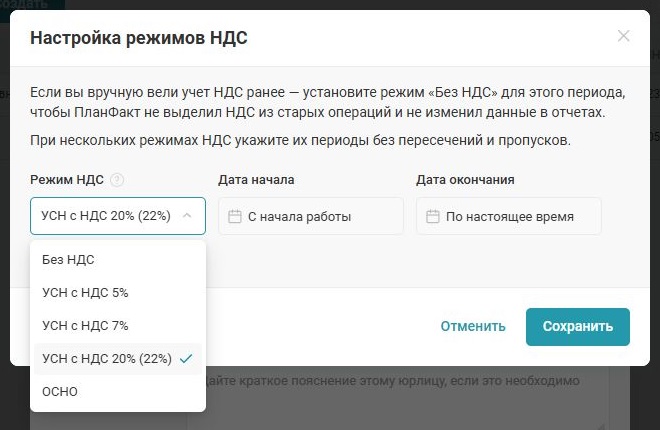
Выберите режим, который применяет компания: без НДС, УСН с НДС или ОСНО.
Как задать периоды
Режим в первой строке действует «С начала работы», в последней — «По настоящее время». Дата окончания предыдущего режима рассчитывается автоматически: это день перед началом следующего. Укажите периоды без пересечений и пропусков. Будущую дату начала выбрать нельзя; в истории может быть до 10 строк.
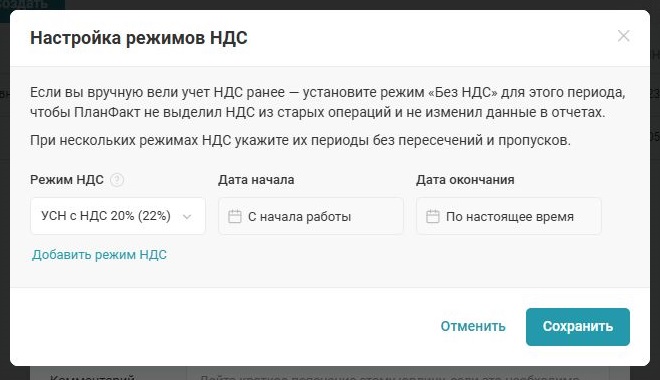
Выберите режим НДС и укажите период его действия.
Пример: если хотите начать учет НДС с 19 ноября 2026 года, оставьте прежний режим до 18 ноября и добавьте действующий с 19 ноября. Добавить такую строку можно начиная с 19 ноября.
Если указан режим «Не выбран»
Если после обновления у юрлица появился режим «Не выбран», он помогает сохранить прежний учет: ставки НДС участвуют в суммах строк отгрузок, но сам налог отдельно не выделяется.
Чтобы сохранить изменения в карточке юрлица, укажите действующий режим в строке «По настоящее время». Для периода до обновления рекомендуем оставить «Не выбран» и добавить новый режим с даты начала учета. Так вы сохраните прежний учет за прошлое время. Оставить «Не выбран» можно только для прошлых периодов и только у юрлиц, в истории которых уже есть этот режим.
Если раньше учитывали НДС вручную
Если вы разбивали платежи на доход или расход и собственную статью НДС, оставьте для этого периода «Без НДС». Если в истории уже есть «Не выбран», сохраните его за период до обновления. Новый режим добавьте с даты перехода на модуль.
Не выделяйте НДС автоматически в тех же суммах, в которых уже учли его вручную: налог может попасть в отчеты дважды. Перед переходом проверьте остатки и правила импорта, которые использовались для ручного учета.
Что произойдет после сохранения
При смене режима за прошлый период ПланФакт обновит подходящие операции: выделит НДС из назначения платежа или уберет его по правилам нового режима. Уже выделенный НДС в поступлениях и выплатах не пересчитывается, кроме случаев, когда новый режим требует его убрать.
Суммы строк и общая сумма существующих отгрузок сохраняются. При смене режима могут измениться цена за единицу, ставка и выделенная сумма НДС. Показатели отчетов могут измениться.
Пока идет обновление, можно просматривать разделы и фильтровать данные, но создавать и изменять записи временно нельзя. Дождитесь сообщения о завершении.
Если изменение затрагивает закрытый для вас период, история режимов не сохранится. Добавьте новый режим с даты после закрытого периода или обратитесь к владельцу аккаунта.