
НДС в операциях и сделках
Укажите НДС в поступлениях и выплатах, чтобы смотреть выручку, расходы и прибыль без налога. В карточке сделки можно проверить, как НДС влияет на ее показатели.
| ⚠️ Внимание! Расчёты налогов, включая НДС, носят информационный характер. Перед использованием результатов для налогового учёта, подготовки отчётности и уплаты налогов самостоятельно проверьте их правильность и соответствие действующему законодательству РФ. |
Перед началом работы
Подключите модуль и укажите режимы и периоды в карточках юрлиц. Как настроить учет НДС и начать работу.
Как указать НДС в поступлении или выплате
- Откройте или создайте операцию и выберите «Счет и юрлицо».
- Проверьте сумму и назначение платежа. При загрузке платежей ПланФакт распознает НДС из назначения, если он применим для юрлица и операции.
- При ручном вводе укажите сумму налога в поле «Включая НДС». Если рядом есть одноименный переключатель, сначала включите его.
- Сохраните операцию. Если сумма в поле отличается от суммы в назначении платежа, выберите нужную в окне «Уточните сумму НДС».
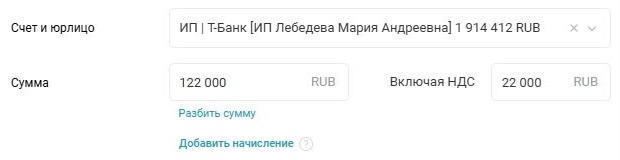
В общей сумме 122 000 ₽ уже учтён НДС 22 000 ₽.
НДС входит в общую сумму платежа, а не добавляется сверху. Например, в платеже 122 000 ₽, включая НДС 22 000 ₽, сумма без НДС составляет 100 000 ₽. В поле «Включая НДС» вводится сумма, а не процент; ПланФакт не проверяет ее соответствие ставке режима.
Если переключатель «Включая НДС» выключен, операция сохранится без выделенного налога. НДС из назначения платежа в этом случае не подставится.
Как режим юрлица влияет на НДС
- На УСН 5% и 7% — в поступлениях.
- На ОСНО и УСН 20% (22%) — в поступлениях и выплатах.
- При режимах «Без НДС» и «Не выбран» — не выделяется в поступлениях и выплатах.
Учитываются даты оплаты и начисления, в том числе даты частей операции. Если хотя бы одна из этих дат относится к периоду с НДС, налог можно выделить в операции. То, как он попадет в ОПУ и ДДС, зависит от даты, по которой строится отчет.
При разбиении по начислению проверьте НДС по частям: общая сумма налога равна сумме НДС частей. Если меняете юрлицо, даты или другие параметры так, что налог больше нельзя учитывать, ПланФакт предупредит об очистке НДС при сохранении.
Как увидеть НДС в списке операций
В меню «⋯» включите «Отображать НДС». Под суммой платежа появится сумма налога; у раскрытой операции с частями — НДС каждой части. Строка НДС появляется только при сумме налога больше нуля.
Настройка меняет только отображение: полная сумма операции и итог списка сохраняются. Если налог не виден, проверьте режим юрлица, даты и сумму в поле «Включая НДС».
Как смотреть сделку без НДС
В карточке продажи с учетом НДС откройте «Учет» и включите «Очищать от НДС». Поступления, отгрузки и другие показатели сделки будут показаны без выделенного налога. Если в операции НДС не выделен, она останется в полной сумме.
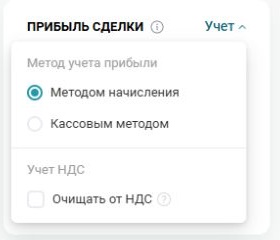
В карточке продажи откройте «Учет» и включите «Очищать от НДС».
Расходы очищаются только за периоды ОСНО или УСН 20% (22%). При УСН 5% и 7% расходы остаются с НДС. Для метода начисления учитывается дата начисления расхода, для кассового метода — дата оплаты.
Суммы выставленных счетов при этом не меняются.
НДС в отгрузках
НДС в отгрузке рассчитывается по ставкам ее товаров и услуг. Применяется режим юрлица на дату отгрузки. При режиме «Не выбран» ставка может участвовать в сумме строки, но сам НДС отдельно не выделяется. Даже при включенной очистке такая отгрузка учитывается в полной сумме.
Как отразить оплату НДС государству
Создайте выплату по статье «Оплата НДС государству». Вся сумма операции — перечисленный налог; выделять НДС внутри этой выплаты не нужно. Платеж уменьшит накопленную сумму в Балансе, но не показатель «НДС к уплате за период» в ДДС.